Kako nastaviti ali ponovno nastaviti televizor BRAVIA (Android TV/Google TV) z eno ali več satelitsko anteno
Ta priročnik vam bo pomagal prilagoditi televizor Sony na satelitske kanale z eno ali več antenami.
Preden začnete
- Prepričajte se, da imate osnovne podrobnosti vašega satelitskega sistema, na primer, kateri satelit sprejemate ali kako se signal distribuira iz antene na televizor.
- Te informacije lahko pridobite pri ponudniku oddajanja ali ponudniku satelitske antene.
Ta postopek velja za televizorje Sony Android in Google TV, čeprav se postavitve menijev lahko nekoliko razlikujejo glede na model. Za dodatno pomoč si oglejte vgrajeni Vodnik za pomoč televizorja ali stran s podporo za model.
1. korak: Priključite satelitsko anteno
Kabel satelitske antene pravilno priključite na vrata satelitskega vhoda (SAT) televizorja.
Če uporabljate več anten, vsako povežite glede na nastavitev (npr. s stikalom DiSEqC za več satelitskih virov).
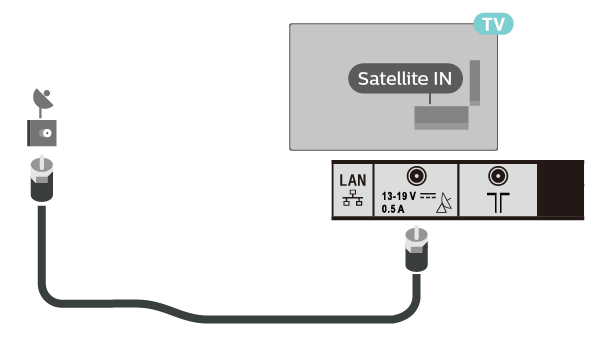
2. korak: Dostopajte do nastavitev satelita na televizorju
Odprite meni Nastavitve na televizorju. Pot menija se lahko nekoliko razlikuje glede na model televizorja:
- Nastavitve → Nastavitev kanala → Digitalna nastavitev → Nastavitev satelita → Digitalna nastavitev satelita.
- Nastavitve → Kanali in vhodi → Kanali → Nastavitev kanala → Samodejna nastavitev.
- Nastavitve → Sistemske nastavitve → Nastavitev kanala → Digitalna nastavitev → Nastavitev satelita → Digitalna nastavitev satelita.
3. korak: Konfigurirajte satelitsko nastavitev in seznam kanalov
Glede na model televizorja se lahko naslednji koraki prikažejo v drugačnem vrstnem redu. Sledite pozivom, ki se prikažejo na zaslonu:
Izberite vrsto nastavitve satelita:
Ko ste pozvani, izberite Da, da zaženete digitalno satelitsko nastavitev. Nato izberite konfiguracijo antene:
- Enojna antena: Za nastavitve z eno anteno izberite Fiksno anteno ali Enojni kabel.
- Več anten: Izberite DiSEqC, da televizorju omogočite preklapljanje med več satelitskimi viri.
Izberite vrsto seznama kanalov:
Prav tako boste morali izbrati med Prednostni satelit ali Splošni satelit:
- Prednostni satelit: V ključuje kanale določenega ponudnika oddajanja s prednastavljenimi parametri nastavitve, kar poenostavlja nastavitev.
- Splošni satelit: Prikaže vse razpoložljive kanale izbranega satelita in omogoča popolno prilagajanje nastavitvenih parametrov.
Priporočilo: Za preprostost izberite Prednostni satelit. Če ponudnika ni na seznamu, se vrnite in izberite Splošni satelit za ročno nastavitev.
4. korak: Izberite ponudnika in konfigurirajte omrežne parametre
Za Prednostni satelit:
- Pojavil se bo seznam ponudnikov. Za nadaljevanje izberite svojega satelitskega ponudnika.
- Uglaševanje se bo začelo. Počakajte na obvestilo, ki potrjuje, da je nastavitev končana.
Za Splošni satelit:
- Izberite Satelit 1 in ga nastavite na ON.
- Nastavite Vrsto skeniranja na Polno.
- Pojdite na Izbira satel ita in izberite svoj satelit.
- V konfiguraciji LNB nastavite nadzor DiSEqC na A in preverite jakost signala in vrstice kakovosti. Morali bi biti blizu maksimuma.
- Po potrebi ponovite za satelit 2, 3 ali 4, pri čemer nastavite nadzor DiSEqC na B, C oziroma D.
Če je moč signala nizka, boste morda morali v Nastavitvah Transponderja prilagoditi napetost LNB, nadzor DiSEqC ali polarizacijo.
Nastavitvah Transponderja ali Naprednih Nastavitvah
5. korak: Začnite nastavljanje
Ko so nastavitve konfigurirane, izberite Začni, da začnete nastaviti. Postopek lahko traja do eno uro, zlasti s popolnim skeniranjem več satelitov.