Najboljši nasveti: gumbi in meniji po meri fotoaparata Sony Alpha
Fotoaparati Sony Alpha so opremljeni s številnimi funkcijami, vendar je lahko prehod skozi sistem menija sredi snemanja zamuden in povzroči, da zamudite posnetek. Z gumbi in meniji po meri prenesete nastavitve, ki jih najpogosteje uporabljate, na enostavno dostopno mesto, kar vam omogoča hitre spremembe in ustvarjanje potrebnih posnetkov.
 © Mihaela Noroc | Sony α7R V + FE 24-70mm f/2.8 GM II | 1/125s @ f/11, ISO 1000
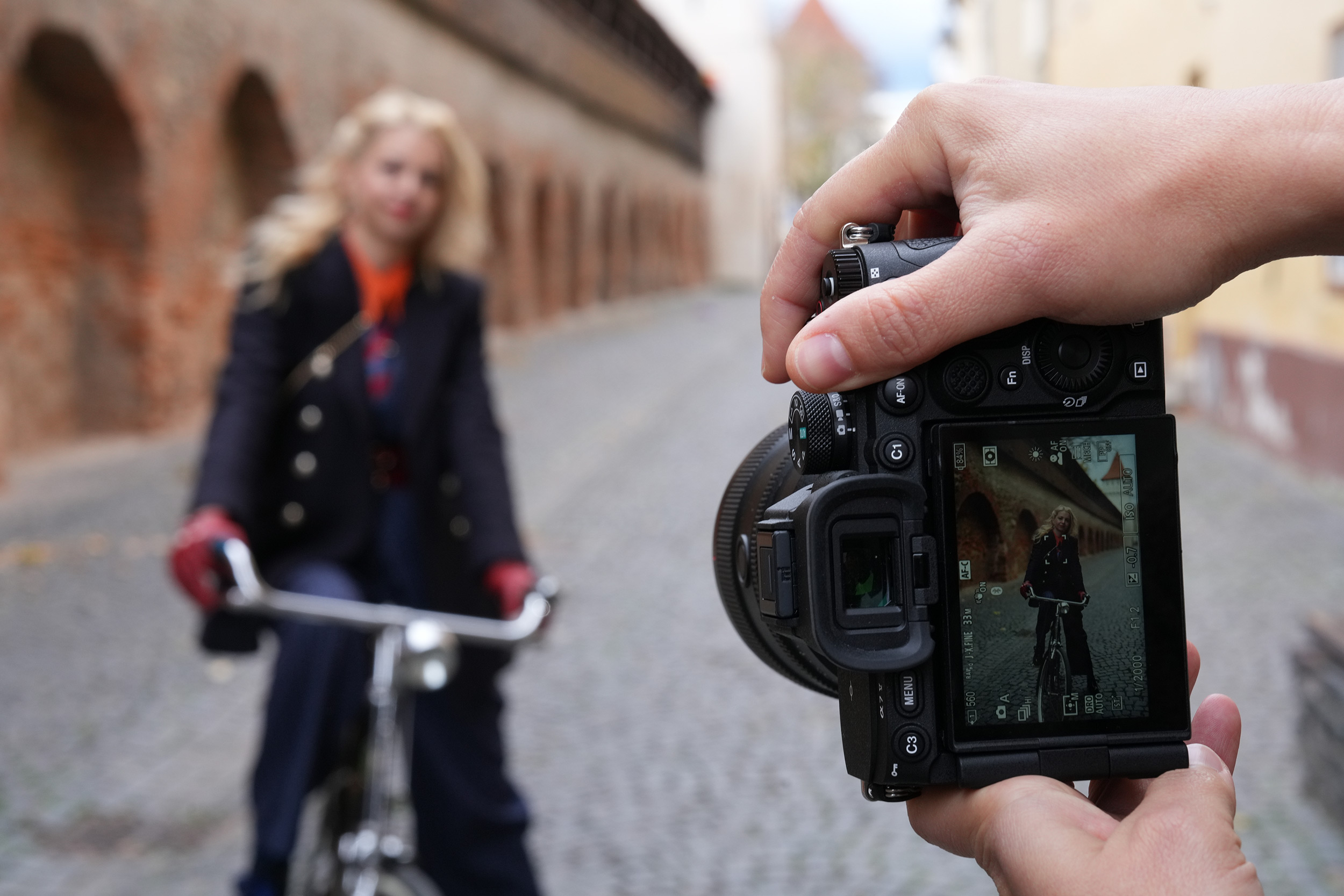
Moj meniZačnite tako, da odprete Moj meni (Nastavitve > Moj meni). Tako lahko ustvarite svoj osebni meni s katerimi koli možnostmi iz obsežnega seznama nastavitev in funkcij fotoaparata. Vanj dodajte vse nastavitve, ki jih redno uporabljate; to so lahko profili slik, nastavitev beline po meri, preklop iz načina polnega formata v način Super-35 mm, tihi način, zaznavanje objektov, oblikovanje kartice, nastavitve Wi-Fi® – pomislite na vse elemente, ki jih redno spreminjate v meniju, in jih dodate v Moj meni. Vanj lahko dodate do 30 elementov in ga celo nastavite tako, da bo privzeta začetna stran, ko pritisnete gumb Meni fotoaparataMeni Fn Podobno kot v meniju Moj meni lahko do menija s funkcijami dostopate tako, da pritisnete gumb Fn na zadnji strani fotoaparata Sony. Odpre se mreža do 12 elementov, ki so prikazani na zaslonu za fotografiranje na zadnji strani fotoaparata. Ta meni je odličen za spreminjanje nastavitev fotografiranja in če imate fotoaparat z zaslonom na dotik, se lahko preprosto dotaknete elementa v mreži, ki ga želite spremeniti. Meni Fn lahko prilagodite tako, da odprete Nastavitve> Prilagoditev delovanja > Nastavitve menija Fn. Za ta meni so najbolj primerne tiste nastavitve, ki jih običajno želite spremeniti sredi snemanja, na primer nastavitev beline, način fotografiranja, ustvarjalni slog, merjenje in prepoznavanje objektov. Ta meni je v fotoaparatu privzeto nastavljen tako, da zajema večino teh možnosti, vendar ga boste morda želeli prilagoditi, če menite, da bi vam pri fotografiranju prišle bolj prav druge možnosti.Fotografije in videoposnetki Pri večini sodobnih fotoaparatov Sony lahko isti fizični gumb nastavite tako, da izvaja drugačno funkcijo, ki je odvisna od tega, ali uporabljate fotonačin ali video način. Pojdite v Nastavitve > Prilagajanje upravljanja > Nastavitve tipk in gumbov po meri ter izberite zavihek Fotografija ali film. C1 lahko na primer sproži samodejno ostrenje oči v fotonačinu, vendar med snemanjem videoposnetkov vklopi in izklopi prikaz zebre.
 © Bit Sever | Sony α7R V + FE 70-200mm f/2.8 GM OSS II | 1/400s @ f/4.0, ISO 100
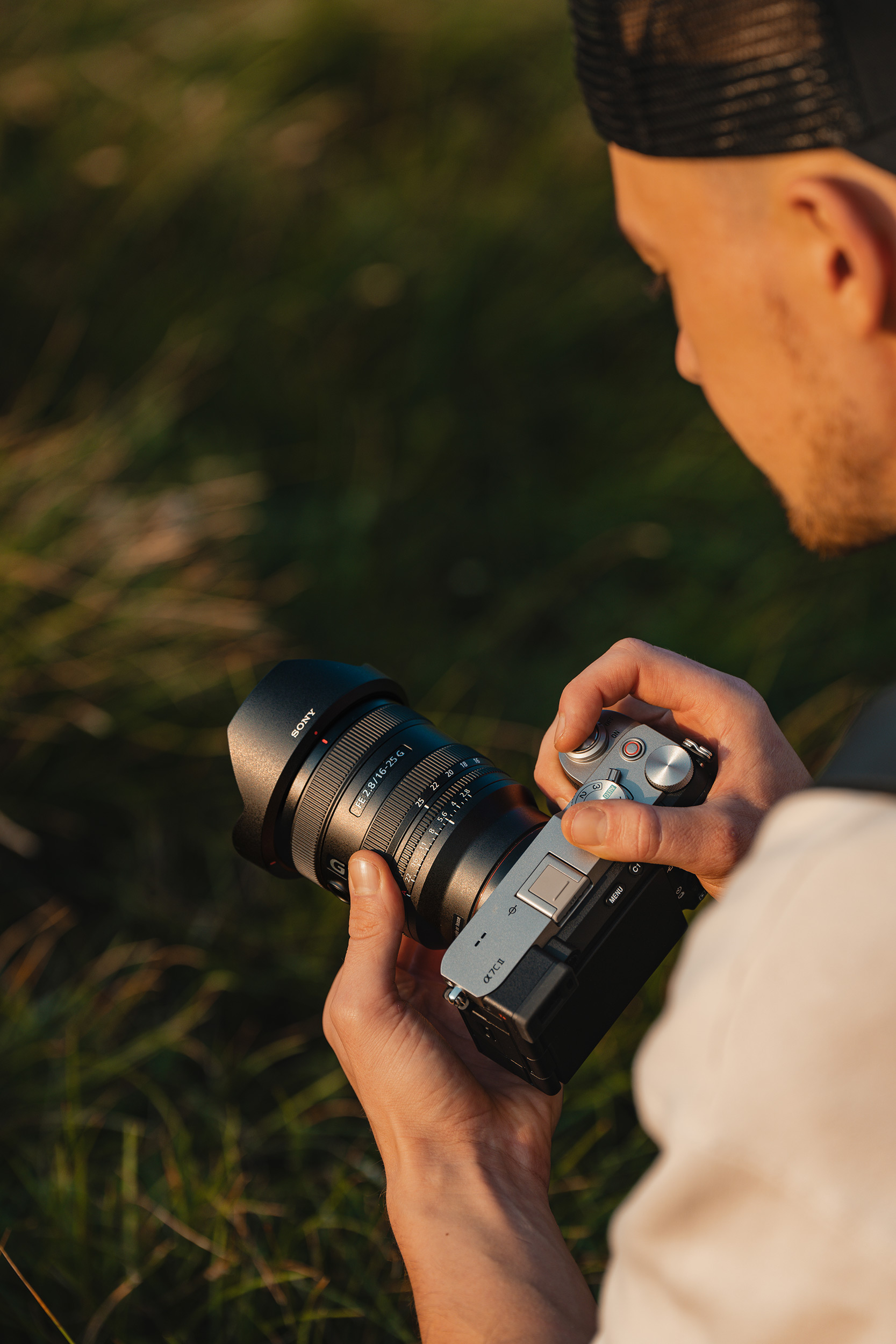
C1 in C2Gumba C1 in C2 sta ključna gumba po meri fotoaparata Sony in sta na vseh fotoaparatih približno na istem mestu. Pomembna sta zato, ker ju je mogoče enostavno pritisniti med uporabo iskala, saj je gumb C1 odlično postavljen tako, da ga lahko enostavno pritisnete s palcem, gumb C2 pa je blizu sprožila, zato ga lahko enostavno pritisnite s kazalcem. Ta gumba uporabite za tisti nastavitvi, ki ju boste morda želeli spremeniti sredi snemanja, ko ne morete odvrniti pogleda od iskala. Vsaj eden od teh gumbov se najpogosteje uporablja spreminjanje nastavitve samodejnega ostrenja, morda za preklop s sledenja širokemu območju na manjšo prilagodljivo točko. Podobno ga lahko uporabite za hitro spreminjanje merjenja osvetlitve za določen posnetek. Drugi fotografi lahko z enim od teh dveh gumbov vklopijo ali izklopijo funkcijo Tiho fotografiranje ali Prikaz zebre. Tudi to, kako ga boste nastavili, je v celoti odvisno od vas, zato se spomnite primerov, ko ste snemali in ste morali spremeniti nastavitev. Kako vam lahko uporaba gumbov C1 in C2 pomaga do želenih posnetkov?C3 in C4Na večini fotoaparatov Sony najdemo še dva namenska gumba po meri: C3, ki je v zgornjem levem kotu zadnjega dela fotoaparata, in C4, ki je spodaj desno in označen kot smetnjak za brisanje slik v načinu predvajanja. Ta gumba, zlasti C4, je morda težje najti z očesom v iskalu fotoaparata, zato spreminjata funkcije, ki so manj pomembne. Dober način uporabe je preklapljanje med načinom obrezovanja polnega senzorja in načinom obrezovanja APS-C/Super35mm za popolno kompozicijo slik v fotoaparatu. Tisti, ki snemajo fotografije ali videoposnetke v zaprtih prostorih pod LED lučmi, bodo morda želeli vklopiti ali izklopiti nastavitev Zaščita pred utripanjem.Drugi gumbiPrilagajanje pa ni omejeno samo na gumbe po meri, saj lahko tudi številnim drugim gumbom dodelite druge funkcije. Gumbom za vklop samodejnega ostrenja, zaklep samodejne osvetlitve in snemanje lahko dodelite nove funkcije, enako pa tako storite tudi zadnjemu upravljalniku usmerjenosti.Shranjevanje nastavitevKo nastavite gumbe po meri natančno tako, kot jih potrebujete, lahko namestitve gumbov ter nastavitve osvetlitve, samodejnega ostrenja in fotografiranja shranite na oštevilčen položaj pomnilnika na gumbu za načine fotoaparata. Običajno je mogoče shraniti dve ali tri različne nastavitve, tako da lahko uporabite eno za fotografiranje divjih živali in drugo za fotografiranje pokrajine – ali eno za vloganje in eno za snemanje v studiu; preklapljati morate samo med različnimi nastavitvami na gumbu. Nastavitve lahko shranite tudi na kartico SD, da jih lahko naložite v drug fotoaparat, če je v istem načinu. Kot profesionalni poročni fotograf ali filmski ustvarjalec imate lahko na primer dva, celo tri fotoaparate. Pojdite v Nastavitve > Shrani/naloži nastavitve > Shrani, nato vstavite kartico v drugi fotoaparat in izberite Naloži za prenos nastavitev. Z aplikacijo Creators App lahko celo shranite do 50 različnih nastavitev fotoaparata. Tukaj so shranjeni v oblaku in jih je mogoče vedno uporabiti za fotoaparat iz aplikacije. To vam omogoča dostop do različnih nastavitev za številne vrste fotografij – samo zapomniti si morate, kakšno funkcijo ima vsak gumb!